

 ویدئو پروژکتور
 پرینتر
 اسکنر
 دستگاه کپی
 پلاتر
نمایش همه 3 نتیجه
مانیتور
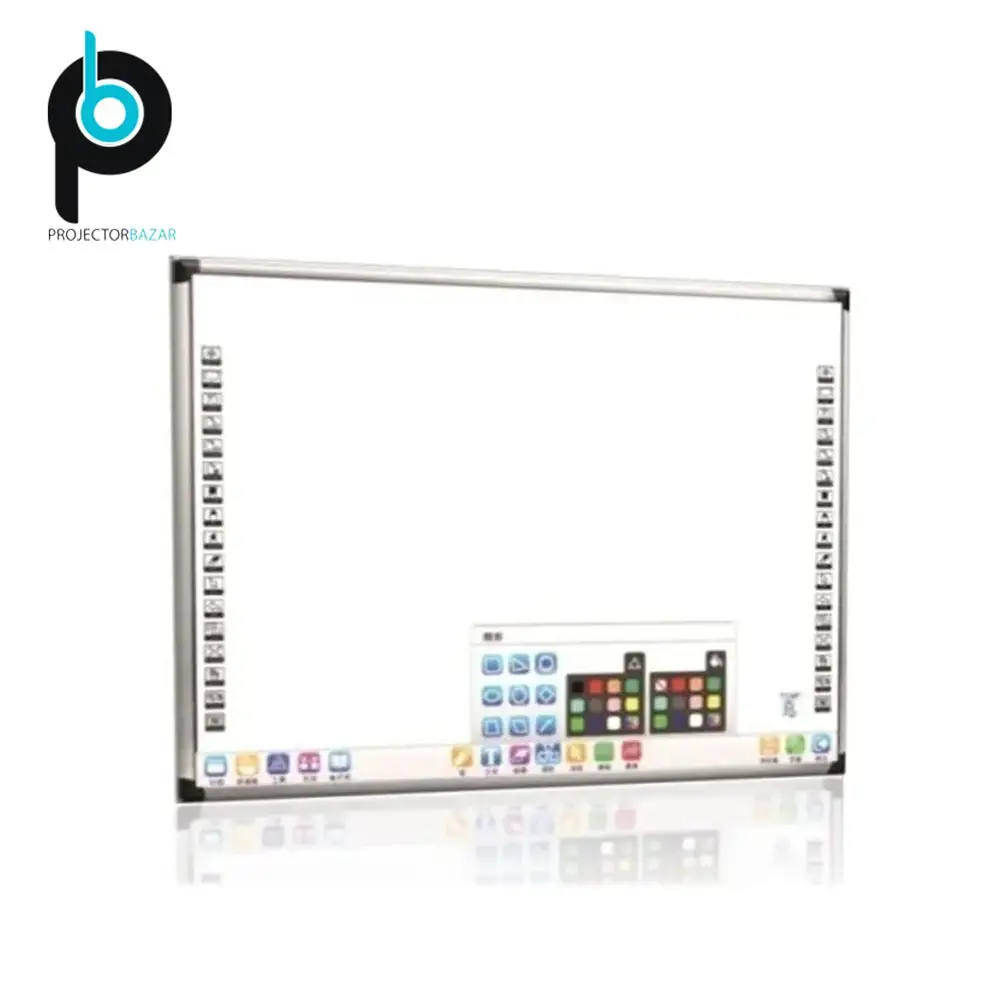
برد هوشمند کاراکو (KARAKO Smart Board)

مانيتور لمسی ٨٦ اينچ کاراکو

مانيتور لمسی ٩٨ اينچ کاراکو
مانیتور لمسی
مانیتور لمسی بزرگ فقط یک تلویزیون با قابلیت لمس نیست.
این دستگاه در واقع یک نمایشگر تعاملی است که کاربران می توانند مستقیما روی صفحه آن بنویسند، فایل باز کنند، تصاویر و نمودارها را جابه جا کنند، ارائه داشته باشند و در بعضی مدل ها بدون اتصال کامپیوتر از سیستم عامل داخلی استفاده کنند.
به همین دلیل مانیتورهای لمسی بزرگ امروزه در:
مدارس
دانشگاه ها
آموزشگاه ها
شرکت ها
سازمان ها
اتاق جلسات
سالن های کنفرانس
مراکز آموزشی
مراکز پزشکی
مراکز پژوهشی
استفاده می شوند.
مانیتور لمسی چیست؟
مانیتور لمسی یا Touch Display نمایشگری است که علاوه بر نمایش تصویر، لمس انگشت یا قلم را تشخیص می دهد.
در مدل های بزرگ تعاملی، صفحه می تواند چند لمس را به صورت همزمان شناسایی کند.
این قابلیت اجازه می دهد چند نفر روی صفحه کار کنند یا کاربر با دو دست عملیات مختلفی انجام دهد.
نمایشگرهای تعاملی بزرگ معمولا جایگزینی مدرن برای ترکیب:
ویدئو پروژکتور
پرده نمایش
برد هوشمند
کامپیوتر
تخته وایت برد
محسوب می شوند.
نمایشگر تعاملی چیست؟
Interactive Flat Panel یا IFP یک نمایشگر بزرگ و تخت با قابلیت لمس و امکانات تعاملی است.
در این دستگاه ها معمولا قابلیت هایی مانند موارد زیر دیده می شود:
لمس چند نقطه ای
نوشتن با قلم
رزولوشن 4K
Android داخلی
Wi-Fi
HDMI
USB
USB-C
OPS
اسپیکر داخلی
انتقال تصویر بی سیم
البته امکانات دقیق به مدل بستگی دارند.
تفاوت مانیتور لمسی با تلویزیون چیست؟
تلویزیون معمولی برای نمایش محتوا طراحی شده است.
اما مانیتور لمسی علاوه بر نمایش، ورودی کاربر را نیز دریافت می کند.
روی مانیتور لمسی می توان:
نوشت
نقاشی کرد
آیکون انتخاب کرد
فایل جابه جا کرد
مرورگر کنترل کرد
نرم افزار اجرا کرد
روی اسناد توضیح نوشت
بنابراین کاربرد آن تعاملی است.
تفاوت مانیتور لمسی با برد هوشمند
بردهای هوشمند قدیمی معمولا برای نمایش تصویر به ویدئو پروژکتور نیاز داشتند.
اما نمایشگر تعاملی جدید خودش تصویر تولید می کند.
در نتیجه مشکلاتی مانند:
سایه کاربر روی تصویر
نور پروژکتور در چشم مدرس
نیاز به تعویض لامپ
نیاز به پرده
تنظیم تصویر
تا حد زیادی حذف می شوند.
به همین دلیل Interactive Flat Panel در بسیاری از پروژه های آموزشی جای برد و پروژکتور قدیمی را گرفته است.
مانیتور لمسی 65 اینچ
مدل 65 اینچ برای کلاس های کوچک، اتاق جلسه و فضاهایی که فاصله کاربران از نمایشگر زیاد نیست مناسب است.
این اندازه فضای کمتری اشغال می کند و نصب آن نیز ساده تر از مدل های بزرگ تر است.
برای اتاق جلسه کوچک تا متوسط، 65 اینچ می تواند انتخاب مناسبی باشد.
مانیتور لمسی 75 اینچ
75 اینچ تعادل خوبی بین ابعاد صفحه و فضای مورد نیاز ایجاد می کند.
این اندازه برای:
کلاس
آموزشگاه
سالن جلسه
اتاق کنفرانس
شرکت
مناسب است.
اگر مخاطبان در فاصله بیشتری از صفحه قرار می گیرند، 75 اینچ نسبت به 65 اینچ خوانایی بهتری ایجاد می کند.
مانیتور لمسی 86 اینچ
مانیتور لمسی 86 اینچ برای سالن های بزرگ تر و کلاس هایی با تعداد مخاطب بیشتر مناسب است.
صفحه بزرگ امکان مشاهده بهتر:
متن
نمودار
تصویر
ویدئو
فایل آموزشی
ارائه
را از فاصله بیشتر فراهم می کند.
مدل هایی مانند مانیتور لمسی 86 اینچ کاراکو در همین گروه قرار می گیرند.
این اندازه برای دانشگاه، سالن کنفرانس، کلاس بزرگ و جلسات مدیریتی بسیار کاربردی است.
مانیتور لمسی 86 اینچ برای چه فضایی مناسب است؟
انتخاب اندازه فقط براساس بزرگ تر بودن صفحه نباید انجام شود.
86 اینچ بیشتر برای فضاهایی مناسب است که:
فاصله مخاطب از نمایشگر زیاد است
تعداد افراد بیشتر است
متن و نمودار باید از انتهای سالن خوانده شود
ارائه گروهی انجام می شود
چند نفر با صفحه تعامل دارند
در اتاق بسیار کوچک، 86 اینچ ممکن است بیش از حد بزرگ باشد.
رزولوشن 4K در مانیتور لمسی
در نمایشگرهای بزرگ، رزولوشن اهمیت زیادی دارد.
رزولوشن 4K UHD برابر با:
3840×2160 پیکسل
است.
در صفحه 75 یا 86 اینچ، 4K باعث می شود:
متن واضح تر باشد
خطوط ظریف بهتر دیده شوند
تصاویر جزئیات بیشتری داشته باشند
نوشته های روی صفحه خواناتر باشند
به همین دلیل بخش بزرگی از نمایشگرهای تعاملی جدید در این ابعاد با رزولوشن 4K عرضه می شوند.
آیا Full HD برای مانیتور لمسی بزرگ کافی است؟
برای صفحه های کوچک تر ممکن است Full HD کافی باشد.
اما در ابعاد 75 یا 86 اینچ، 4K انتخاب بسیار مناسب تری است.
در استفاده آموزشی و جلسات که متن و جدول زیاد نمایش داده می شود، وضوح بالاتر اهمیت بیشتری پیدا می کند.
لمس چند نقطه ای چیست؟
Multi Touch یعنی صفحه بتواند چند نقطه لمس را همزمان تشخیص دهد.
برای مثال در نمایشگرهای تعاملی جدید ممکن است 20، 40 یا تعداد بیشتری لمس همزمان پشتیبانی شود.
تعداد واقعی نقاط لمس ممکن است در Android و Windows متفاوت باشد.
این قابلیت برای آموزش گروهی و نوشتن همزمان چند کاربر کاربرد دارد.
مانیتور لمسی 20 نقطه ای
20-Point Touch یعنی نمایشگر می تواند تا 20 نقطه تماس را همزمان تشخیص دهد.
این ویژگی در بسیاری از Interactive Flat Panel های جدید دیده می شود.
برای بیشتر کاربردهای کلاس و جلسه، 20 نقطه لمس کاملا مناسب است.
فناوری IR در مانیتور لمسی
Infrared Touch یا IR یکی از فناوری های رایج در نمایشگرهای تعاملی بزرگ است.
در اطراف صفحه شبکه ای از پرتوهای مادون قرمز ایجاد می شود.
زمانی که انگشت یا قلم این شبکه را قطع کند، موقعیت تماس تشخیص داده می شود.
مزایای IR شامل:
امکان لمس با انگشت
امکان استفاده از قلم غیرفعال
پشتیبانی از چند لمس
مناسب صفحه های بزرگ
است.
PCAP چیست؟
Projected Capacitive یا PCAP فناوری لمسی مشابه صفحه گوشی و تبلت است، البته در مقیاس بزرگ تر.
مزیت اصلی آن می تواند حس لمس بسیار روان و دقیق باشد.
در بعضی نمایشگرهای حرفه ای از PCAP استفاده می شود.
IR و PCAP هرکدام مزایا و قیمت متفاوتی دارند.
سرعت و دقت لمس
در یک مانیتور تعاملی خوب، فاصله زمانی میان حرکت قلم و نمایش خط باید بسیار کم باشد.
تاخیر زیاد باعث می شود نوشتن روی صفحه حس طبیعی نداشته باشد.
برای کاربرد آموزشی بهتر است علاوه بر تعداد نقاط لمس، موارد زیر نیز بررسی شوند:
Touch Latency
دقت لمس
ضخامت قلم قابل تشخیص
Palm Rejection
Palm Rejection چیست؟
Palm Rejection کمک می کند نمایشگر بتواند تفاوت بین کف دست و قلم را تشخیص دهد.
در نتیجه کاربر می تواند هنگام نوشتن دست خود را روی صفحه قرار دهد بدون اینکه تماس ناخواسته ایجاد شود.
این قابلیت برای تجربه نوشتن طبیعی بسیار مفید است.
قلم مانیتور لمسی
بسیاری از نمایشگرهای تعاملی همراه با یک یا دو قلم عرضه می شوند.
قلم می تواند برای:
نوشتن
رسم
علامت گذاری
حل مسئله
توضیح روی PDF
تدریس
استفاده شود.
بسته به فناوری نمایشگر، قلم ممکن است Passive یا Active باشد.
آیا می توان با انگشت روی مانیتور لمسی نوشت؟
بله.
در مدل های چند لمسی می توان با انگشت نیز روی صفحه کار کرد.
با این حال برای نوشتن دقیق، استفاده از قلم تجربه بهتری ایجاد می کند.
Android در مانیتور لمسی
بسیاری از نمایشگرهای تعاملی دارای Android داخلی هستند.
این موضوع باعث می شود بدون کامپیوتر خارجی بتوان برخی امکانات دستگاه را استفاده کرد.
برای مثال:
وایت برد دیجیتال
مرورگر
فایل PDF
تصویر
ویدئو
برنامه های سازگار
ممکن است مستقیما روی نمایشگر اجرا شوند.
RAM و حافظه داخلی
در مدل های Android دار، مقدار RAM و حافظه داخلی اهمیت دارد.
RAM بیشتر می تواند اجرای همزمان نرم افزارها را روان تر کند.
حافظه داخلی نیز برای ذخیره:
فایل
برنامه
ویدئو
اسناد
استفاده می شود.
هنگام مقایسه دو نمایشگر نباید فقط اندازه صفحه را بررسی کرد.
OPS چیست؟
OPS مخفف Open Pluggable Specification است.
OPS در واقع یک کامپیوتر ماژولار است که داخل اسلات نمایشگر نصب می شود.
با نصب OPS، نمایشگر لمسی می تواند مانند یک کامپیوتر Windows کامل عمل کند.
در نتیجه ممکن است دیگر نیازی به کیس جداگانه روی میز نباشد.
مزیت کامپیوتر OPS
OPS چند مزیت مهم دارد:
کابل کمتر
نصب مرتب تر
Windows داخل نمایشگر
استفاده از نرم افزارهای ویندوز
کنترل مستقیم با لمس
مدیریت آسان تر تجهیزات
برای کلاس و سالن جلسه این موضوع بسیار کاربردی است.
Android یا OPS؟
این دو جای یکدیگر را کاملا نمی گیرند.
Android داخلی:
برای کارهای ساده
Whiteboard
مرورگر
نمایش فایل
ارائه سریع
مناسب است.
OPS Windows:
برای نرم افزارهای کامل ویندوز
PowerPoint حرفه ای
نرم افزار آموزشی
نرم افزار سازمانی
برنامه های تخصصی
مناسب تر است.
برخی کاربران هر دو را در یک نمایشگر استفاده می کنند.
USB-C در مانیتور لمسی
USB-C یکی از کاربردی ترین اتصالات در نمایشگرهای جدید است.
بسته به مدل، یک کابل USB-C می تواند:
تصویر
صدا
دیتا
اطلاعات لمس
شبکه
شارژ لپ تاپ
را منتقل کند.
این قابلیت در اتاق جلسه بسیار مفید است.
کاربر لپ تاپ را با یک کابل متصل می کند و آماده ارائه می شود.
HDMI در نمایشگر لمسی
HDMI برای اتصال لپ تاپ، کامپیوتر، کنسول و تجهیزات تصویری استفاده می شود.
بیشتر نمایشگرهای تعاملی دارای چند ورودی HDMI هستند.
برای سالن جلسه وجود چند HDMI می تواند بسیار کاربردی باشد.
USB Touch چیست؟
اگر لپ تاپ با HDMI به نمایشگر متصل شود، HDMI فقط تصویر و صدا را منتقل می کند.
برای انتقال فرمان لمس به کامپیوتر معمولا اتصال USB Touch نیز لازم است.
در این حالت وقتی روی صفحه لمس می کنید، Windows آن را مانند ورودی ماوس یا Touch Screen دریافت می کند.
در برخی مدل های USB-C این دو ارتباط می توانند در یک کابل ترکیب شوند.
DisplayPort
برخی نمایشگرهای تعاملی دارای DisplayPort نیز هستند.
این ورودی بیشتر برای اتصال کامپیوتر و تجهیزات حرفه ای استفاده می شود.
وجود آن برای همه کاربران ضروری نیست.
Wi-Fi در مانیتور لمسی
Wi-Fi برای اتصال نمایشگر به شبکه و اینترنت استفاده می شود.
در مدل های هوشمند می توان از آن برای:
مرورگر
به روز رسانی
انتقال فایل
Screen Sharing
نرم افزارهای آنلاین
استفاده کرد.
انتقال تصویر بی سیم
برخی مانیتورهای لمسی امکان Wireless Presentation یا Screen Mirroring دارند.
کاربر می تواند تصویر لپ تاپ، گوشی یا تبلت را بدون کابل روی نمایشگر نمایش دهد.
این قابلیت برای جلسه بسیار مفید است، زیرا کاربران مختلف می توانند سریع تر ارائه خود را شروع کنند.
مانیتور لمسی برای کلاس هوشمند
یکی از اصلی ترین کاربردهای نمایشگر تعاملی، آموزش است.
مدرس می تواند:
روی صفحه بنویسد
تصویر نمایش دهد
ویدئو پخش کند
نمودار رسم کند
روی فایل PDF توضیح بنویسد
محتوا را بزرگ کند
صفحات را ذخیره کند
این امکانات تدریس را تعاملی تر می کنند.
جایگزینی وایت برد با مانیتور لمسی
نمایشگر تعاملی می تواند در بسیاری از کلاس ها بخشی از وظایف وایت برد را انجام دهد.
مزیت مهم آن امکان ذخیره نوشته هاست.
مدرس می تواند مطالب نوشته شده روی صفحه را ذخیره کرده و بعدا در اختیار دانش آموزان یا دانشجویان قرار دهد.
مانیتور لمسی برای دانشگاه
در دانشگاه، صفحه بزرگ اهمیت بیشتری دارد.
مدل های 75 و 86 اینچ برای کلاس های بزرگ تر مناسب هستند.
امکان اتصال لپ تاپ استاد، نوشتن روی اسلاید و نمایش محتوای 4K می تواند تجربه تدریس را بهبود دهد.
مانیتور لمسی برای مدرسه
در مدرسه، سادگی استفاده اهمیت زیادی دارد.
یک نمایشگر مناسب باید:
روشن شدن سریع
رابط کاربری ساده
قلم مناسب
لمس دقیق
صدای داخلی
اتصال آسان
داشته باشد.
اگر معلم برای نوشتن یک کلمه مجبور شود هفت منو را باز کند، هوشمند بودن کلاس تا حدودی جنبه تزئینی پیدا می کند.
مانیتور لمسی برای آموزشگاه
آموزشگاه زبان، کامپیوتر، موسیقی و دوره های تخصصی می توانند از نمایشگر تعاملی برای ارائه محتوای چندرسانه ای استفاده کنند.
در آموزش زبان مثلا می توان:
ویدئو
صوت
تصویر
متن
تمرین
را روی یک صفحه مدیریت کرد.
مانیتور لمسی برای سالن جلسه
نمایشگر تعاملی فقط برای آموزش نیست.
در سالن جلسه می توان از آن برای:
PowerPoint
ویدئو کنفرانس
نمایش گزارش
جلسه آنلاین
Brainstorming
نوشتن روی نمودار
بررسی پروژه
استفاده کرد.
برای شرکت، این دستگاه می تواند جای تلویزیون معمولی و وایت برد را همزمان بگیرد.
مانیتور لمسی برای اتاق کنفرانس
در اتاق کنفرانس، قابلیت هایی مانند موارد زیر اهمیت بیشتری دارند:
USB-C
HDMI
Wireless Presentation
دوربین
میکروفون
اسپیکر
OPS
شبکه
بسته به مدل، دوربین و میکروفون ممکن است داخلی یا جداگانه باشند.
ویدئو کنفرانس با مانیتور لمسی
اگر نمایشگر به دوربین، میکروفون و کامپیوتر مناسب مجهز شود، می توان نرم افزارهایی مانند:
Microsoft Teams
Zoom
Google Meet
را روی آن اجرا کرد.
در مدل دارای OPS این نرم افزارها می توانند مستقیما در Windows اجرا شوند.
اسپیکر داخلی
بیشتر نمایشگرهای تعاملی بزرگ دارای اسپیکر داخلی هستند.
برای کلاس و جلسه معمولی ممکن است همین صدا کافی باشد.
برای سالن بزرگ، سیستم صوتی خارجی می تواند نتیجه بهتری ایجاد کند.
شیشه ضد بازتاب
Anti-Glare Glass باعث کاهش انعکاس نور روی صفحه می شود.
این ویژگی در کلاس و اتاق جلسه اهمیت زیادی دارد.
پنجره، چراغ سقفی و نور محیط می توانند روی نمایشگر براق انعکاس ایجاد کنند.
سختی شیشه
در نمایشگرهای آموزشی معمولا از شیشه مقاوم روی پنل استفاده می شود.
در بعضی مدل ها سختی 7H یا 9H اعلام می شود.
این لایه به محافظت نمایشگر در برابر خط و خش و استفاده مکرر کمک می کند.
روشنایی مانیتور لمسی
روشنایی با واحد nit یا cd/m² بیان می شود.
برای نمایشگر داخلی، روشنایی چند صد نیت معمولا قابل استفاده است.
اما نور مستقیم خورشید همچنان می تواند کیفیت مشاهده را کاهش دهد.
بهتر است نمایشگر طوری نصب شود که نور مستقیم پنجره روی آن نیفتد.
زاویه دید
در کلاس یا سالن، افراد در نقاط مختلف می نشینند.
به همین دلیل زاویه دید گسترده اهمیت دارد.
در نمایشگرهای بزرگ مدرن زاویه دید 178 درجه بسیار رایج است.
نرخ تازه سازی
برای آموزش و جلسه، نرخ تازه سازی 60Hz معمولا کافی است.
برخلاف مانیتور گیمینگ، در این دسته نرخ 240 یا 360Hz معمولا اولویت ندارد.
دقت لمس، وضوح و امکانات ارتباطی بسیار مهم تر هستند.
نصب دیواری مانیتور لمسی
نمایشگرهای بزرگ معمولا از استاندارد VESA برای نصب دیواری استفاده می کنند.
به دلیل وزن بالا، دیوار و پایه باید تحمل وزن دستگاه را داشته باشند.
برای مدل 86 اینچ نصب حرفه ای اهمیت زیادی دارد.
این دیگر همان تلویزیون 32 اینچ نیست که با دو رول پلاک و امید به آینده روی دیوار بماند.
پایه چرخ دار مانیتور لمسی
اگر نمایشگر باید بین کلاس ها یا اتاق ها جابه جا شود، پایه چرخ دار گزینه مناسبی است.
پایه باید:
تحمل وزن کافی
چرخ قفل دار
ثبات مناسب
ارتفاع مناسب
داشته باشد.
برای مدارس و مراکز آموزشی این مدل نصب بسیار کاربردی است.
نصب ثابت یا متحرک؟
اگر نمایشگر همیشه در یک سالن استفاده می شود، نصب دیواری مرتب تر است.
اگر قرار است میان چند فضا جابه جا شود، پایه متحرک انتخاب بهتری خواهد بود.
مانیتور لمسی بهتر است یا ویدئو پروژکتور؟
هرکدام مزایای خود را دارند.
مانیتور لمسی:
تصویر روشن تر
لمس مستقیم
بدون سایه
بدون لامپ
راه اندازی سریع
رزولوشن ثابت
ویدئو پروژکتور:
امکان تصویر بسیار بزرگ تر
وزن کمتر
هزینه مناسب تر در ابعاد بسیار بزرگ
برای کلاس تا ابعاد 86 اینچ، نمایشگر تعاملی می تواند انتخاب بسیار جذابی باشد.
برای سالن بسیار بزرگ، پروژکتور همچنان مزیت اندازه دارد.
مانیتور لمسی یا برد هوشمند و پروژکتور؟
در سیستم قدیمی باید:
پروژکتور
برد هوشمند
کابل
کامپیوتر
با هم هماهنگ می شدند.
در Interactive Flat Panel بخش زیادی از این تجهیزات در یک دستگاه ترکیب می شوند.
این موضوع نصب و استفاده روزمره را ساده تر می کند.
آیا مانیتور لمسی بدون کامپیوتر کار می کند؟
اگر دستگاه Android داخلی داشته باشد، برای بسیاری از کارهای ساده بله.
می توان از وایت برد، مرورگر و فایل های مختلف استفاده کرد.
برای نرم افزارهای Windows می توان لپ تاپ یا OPS متصل کرد.
آیا می توان لپ تاپ را به مانیتور لمسی وصل کرد؟
بله.
بسته به مدل می توان از:
HDMI
USB-C
DisplayPort
استفاده کرد.
برای استفاده از قابلیت لمس روی Windows نیز باید ارتباط Touch برقرار شود.
آیا مانیتور لمسی به گوشی وصل می شود؟
در مدل های دارای Screen Mirroring یا سیستم عامل هوشمند، اتصال گوشی ممکن است به صورت بی سیم انجام شود.
در روش سیمی نیز بسته به گوشی می توان از USB-C یا تبدیل مناسب استفاده کرد.
مانیتور لمسی برای ویندوز
با اتصال کامپیوتر Windows، نمایشگر می تواند مانند Touch Screen بزرگ عمل کند.
می توان نرم افزارهای مختلف را مستقیما با لمس کنترل کرد.
این ویژگی برای نرم افزارهای آموزشی و ارائه بسیار کاربردی است.
مانیتور لمسی برای PowerPoint
PowerPoint یکی از کاربردهای رایج این نمایشگرهاست.
کاربر می تواند:
اسلاید عوض کند
روی محتوا بنویسد
نمودار را نشان دهد
قسمت خاصی را مشخص کند
بدون اینکه دائما کنار لپ تاپ بایستد.
مانیتور لمسی برای PDF
در کلاس و جلسه می توان فایل PDF را باز کرد و روی آن توضیح نوشت.
در بعضی نرم افزارها امکان ذخیره نسخه حاشیه نویسی شده نیز وجود دارد.
مانیتور لمسی برای طراحی
این دستگاه ها برای طراحی تخصصی گرافیکی جایگزین قلم نوری حرفه ای نیستند.
اما برای:
Brainstorming
نقاشی آموزشی
ترسیم نمودار
طراحی اولیه
توضیح بصری
بسیار کاربردی هستند.
مانیتور لمسی کاراکو
مانیتورهای لمسی کاراکو در رده نمایشگرهای تعاملی بزرگ قرار می گیرند و می توانند برای محیط های آموزشی و سازمانی استفاده شوند.
برای انتخاب میان مدل های کاراکو باید مشخصات دقیق هر مدل مانند:
اندازه
رزولوشن
تعداد نقاط لمس
نسخه Android
RAM
حافظه
پشتیبانی OPS
پورت ها
نوع شیشه
توان اسپیکر
بررسی شود.
مانیتور لمسی 86 اینچ کاراکو
مانیتور لمسی 86 اینچ کاراکو برای کلاس های بزرگ، دانشگاه، سالن کنفرانس و اتاق جلسه بزرگ گزینه ای در رده Interactive Flat Panel است.
در چنین محصولی مهم ترین مشخصات برای بررسی عبارتند از:
رزولوشن Native
نوع فناوری Touch
تعداد نقاط لمس
تاخیر قلم
نسخه Android
پردازنده
RAM
حافظه داخلی
OPS
USB-C
HDMI
Wi-Fi
اسپیکر
نوع نصب
برای صفحه محصول باید مشخصات دقیق همان مدل کاراکو مبنا قرار گیرد و ویژگی ها از روی محصولات مشابه حدس زده نشوند.
چه اندازه مانیتور لمسی بخریم؟
انتخاب اندازه به فضای نصب بستگی دارد.
65 اینچ:
اتاق جلسه و کلاس کوچک
75 اینچ:
کلاس و اتاق جلسه متوسط
86 اینچ:
کلاس بزرگ، دانشگاه و سالن کنفرانس
اگر کاربران در انتهای سالن نمی توانند متن را بخوانند، امکانات هوشمند نمایشگر چندان کمکی به آن متن بسیار کوچک نخواهد کرد.
قبل از خرید مانیتور لمسی چه مواردی را بررسی کنیم؟
پیش از انتخاب مدل بهتر است این موارد بررسی شوند:
اندازه 65، 75 یا 86 اینچ
رزولوشن 4K
نوع فناوری لمس
تعداد نقاط لمس
Touch Latency
Android
RAM
حافظه
OPS
USB-C
HDMI
Wi-Fi
Ethernet
اسپیکر
Anti-Glare
Palm Rejection
پایه یا نصب دیواری
گارانتی و خدمات
قیمت مانیتور لمسی
قیمت مانیتور لمسی به عوامل مختلفی بستگی دارد.
از جمله:
اندازه صفحه
نوع پنل
رزولوشن
فناوری لمس
تعداد نقاط لمس
پردازنده
RAM
حافظه داخلی
نسخه Android
OPS
USB-C
سیستم صوتی
لوازم همراه
به همین دلیل دو نمایشگر 86 اینچ ممکن است قیمت کاملا متفاوتی داشته باشند.
فقط اندازه صفحه برای مقایسه کافی نیست.
خرید مانیتور لمسی از پرژکتوربازار
در پرژکتوربازار می توانید انواع مانیتور لمسی و نمایشگر تعاملی را براساس اندازه، کاربرد و مشخصات فنی مقایسه کنید.
برای کلاس و آموزش بهتر است به دقت لمس، قلم، سیستم عامل و نرم افزار وایت برد توجه شود.
برای سالن جلسه، USB-C، انتقال تصویر بی سیم، OPS و اتصالات اهمیت بیشتری دارند.
در سالن های بزرگ نیز اندازه 75 یا 86 اینچ می تواند خوانایی بهتری ایجاد کند.
هنگام انتخاب بهتر است مشخصاتی مانند:
رزولوشن
تعداد نقاط لمس
نوع Touch
Android
RAM و حافظه
OPS
HDMI
USB-C
Wi-Fi
سیستم صوتی
در کنار قیمت بررسی شوند.
برای مشاهده قیمت مانیتور لمسی، مشخصات فنی و خرید نمایشگر تعاملی 65، 75 و 86 اینچ می توانید محصولات این دسته را در پرژکتوربازار بررسی و مقایسه کنید.
سوالات متداول
مانیتور لمسی چیست؟
مانیتور لمسی نمایشگری است که علاوه بر نمایش تصویر، لمس انگشت یا قلم را نیز دریافت می کند.
Interactive Flat Panel چیست؟
Interactive Flat Panel یا نمایشگر تعاملی یک مانیتور بزرگ لمسی برای آموزش، جلسه و ارائه است که معمولا امکاناتی مانند 4K، Android و چند لمس همزمان دارد.
مانیتور لمسی با برد هوشمند چه تفاوتی دارد؟
مانیتور لمسی خودش تصویر تولید می کند، اما بسیاری از بردهای هوشمند قدیمی برای نمایش تصویر به پروژکتور نیاز داشتند.
مانیتور لمسی 86 اینچ برای چه کاری مناسب است؟
برای کلاس بزرگ، دانشگاه، سالن کنفرانس و اتاق جلسه بزرگ مناسب است.
مانیتور لمسی 65 یا 75 یا 86 اینچ بخریم؟
برای فضای کوچک 65، فضای متوسط 75 و سالن یا کلاس بزرگ 86 اینچ معمولا انتخاب مناسب تری است.
آیا مانیتور لمسی 4K است؟
بسیاری از مدل های جدید 65، 75 و 86 اینچ رزولوشن 4K دارند، اما مشخصات هر مدل باید بررسی شود.
Multi Touch چیست؟
Multi Touch قابلیت تشخیص چند لمس همزمان روی نمایشگر است.
مانیتور لمسی 20 نقطه ای چیست؟
یعنی صفحه می تواند تا 20 نقطه تماس را به صورت همزمان تشخیص دهد.
IR Touch چیست؟
فناوری لمس مادون قرمز است که با شبکه ای از پرتوهای IR موقعیت انگشت یا قلم را تشخیص می دهد.
آیا مانیتور لمسی قلم دارد؟
بسیاری از مدل های Interactive Flat Panel همراه با قلم عرضه می شوند.
آیا می توان با انگشت روی مانیتور لمسی نوشت؟
بله. بیشتر مدل های چند لمسی از لمس انگشت پشتیبانی می کنند.
Android در مانیتور لمسی چه کاربردی دارد؟
اجازه می دهد بدون اتصال کامپیوتر از امکاناتی مانند وایت برد، مرورگر و فایل های مختلف استفاده شود.
OPS چیست؟
OPS یک کامپیوتر ماژولار است که داخل نمایشگر نصب می شود و می تواند Windows را روی خود نمایشگر اجرا کند.
آیا مانیتور لمسی بدون کامپیوتر کار می کند؟
اگر Android داخلی داشته باشد، بسیاری از قابلیت ها بدون کامپیوتر قابل استفاده هستند.
آیا می توان Windows روی مانیتور لمسی داشت؟
بله. می توان لپ تاپ یا کامپیوتر متصل کرد یا در مدل های سازگار از OPS Windows استفاده کرد.
USB-C در مانیتور لمسی چه کاربردی دارد؟
بسته به مدل می تواند تصویر، صدا، داده لمس و حتی شارژ لپ تاپ را با یک کابل منتقل کند.
آیا مانیتور لمسی برای کلاس مناسب است؟
بله. آموزش یکی از اصلی ترین کاربردهای نمایشگرهای تعاملی است.
آیا مانیتور لمسی برای سالن جلسه مناسب است؟
بله. برای ارائه، ویدئو کنفرانس، Whiteboard و همکاری گروهی بسیار کاربردی است.
آیا مانیتور لمسی می تواند جای ویدئو پروژکتور را بگیرد؟
در کلاس و سالن های کوچک و متوسط می تواند جایگزین مناسبی باشد. برای تصاویر بسیار بزرگ، پروژکتور همچنان مزیت اندازه دارد.
آیا مانیتور لمسی به لپ تاپ وصل می شود؟
بله. HDMI، USB-C و در برخی مدل ها DisplayPort برای اتصال وجود دارند.
آیا مانیتور لمسی به دیوار نصب می شود؟
بله. بیشتر مدل های بزرگ از استاندارد VESA برای نصب دیواری پشتیبانی می کنند.
آیا می توان مانیتور لمسی را روی پایه چرخ دار نصب کرد؟
بله. در صورت سازگاری VESA و تحمل وزن، پایه متحرک قابل استفاده است.
قیمت مانیتور لمسی به چه عواملی بستگی دارد؟
اندازه، رزولوشن، نوع لمس، سیستم عامل، پردازنده، RAM، حافظه، OPS و اتصالات از عوامل اصلی قیمت هستند.
از کجا مانیتور لمسی بخریم؟
برای بررسی مشخصات، مقایسه مدل ها و خرید انواع مانیتور لمسی و نمایشگر تعاملی 65، 75 و 86 اینچ می توانید محصولات این دسته را در پرژکتوربازار مشاهده کنید.